HANDBUCH für das SmartCover BT
1) Verbinden des SmartCover BT mit Ihrem Gerät
2) Kunden hinzufügen oder abrufen
3) Sattelmaske auswählen oder erstellen
4) Aufzeichnen
5) Bericht / Protokoll
1) Verbinden des SmartCover BT mit Ihrem Gerät
(Eine deutlich ausführlichere Anleitung finden Sie hier: Velometrik Dokumentation – Schnellstart)
a) Die VeloControl vorbereiten
Legen Sie 4 Batterien in die VeloControl ein.
Schalten Sie die VeloControl ein, indem Sie den kleinen Power-Button gedrückt halten. Die kleine LED blinkt zunächst rot und leuchtet anschließend dauerhaft blau – dies zeigt an, dass das Gerät sendet. (Wenn später ein rotes Licht erscheint, sind die Batterien leer und sollten ersetzt werden. Denken Sie daran, die VeloControl am Ende der Sitzung auszuschalten!)
b) Verbindung mit Computer / Tablet / Mobiltelefon
Es gibt dafür drei Möglichkeiten:
Option 1 – Verbindung über lokales Netzwerk
Verwenden Sie das mitgelieferte Ethernet-Kabel. Verbinden Sie es mit der VeloBox und anschließend mit Ihrem lokalen Netzwerk. Greifen Sie über einen Browser auf die VeloBox zu, indem Sie folgende Adresse eingeben: veloboxXXX.local (XXX = der dreistellige Code auf der Unterseite der VeloBox, z. B. velobox560.local)
Option 2 – Direkte Ethernet-Verbindung
Verwenden Sie das mitgelieferte Ethernet-Kabel. Verbinden Sie die VeloBox direkt mit dem Ethernet-Anschluss Ihres Computers. Öffnen Sie anschließend einen Browser und geben Sie ein: veloboxXXX.local (Beispiel: velobox560.local)
Option 3 – Drahtlose Verbindung (WLAN)
Verbinden Sie die VeloBox per WLAN mit Ihrem Computer/Tablet/Telefon: oben rechts auf die drei Punkte klicken „System“ auswählen „WiFi“ öffnen Name und Passwort Ihres Netzwerks eingeben
2) Kunden hinzufügen – Kunden abrufen
Grundsätzlich gilt: Im Programm ist bereits ein Hilfemenü integriert. Überall dort, wo ein Fragezeichen-Symbol erscheint, können Sie darauf klicken und erhalten zusätzliche Informationen in einem Pop-up.
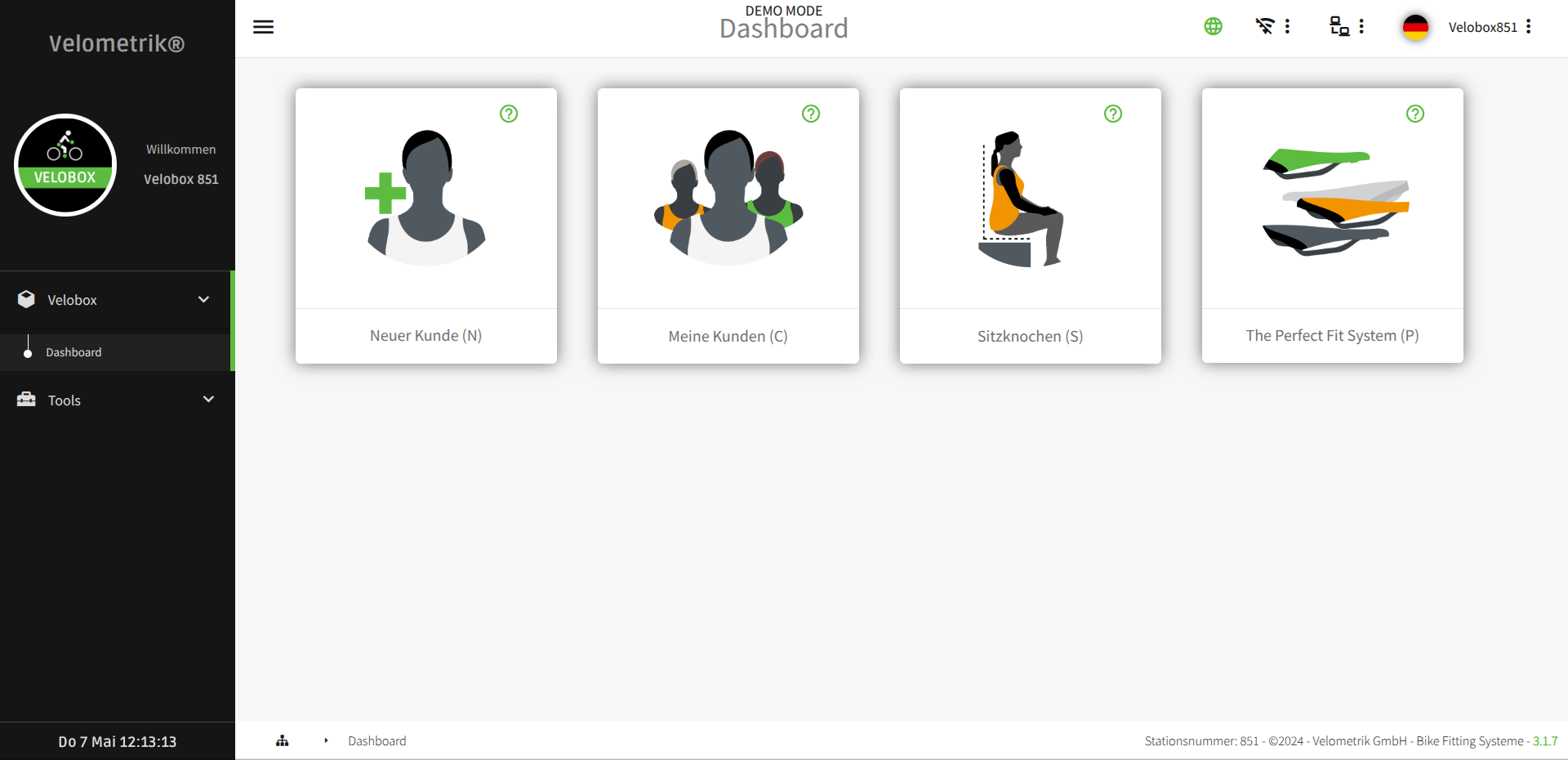
So sieht das Haupt-Dashboard der VeloBox-Software aus
Auf der linken Seite befindet sich eine begrenzte Anzahl an Menüpunkten: VeloBox mit Dashboard und Tools. Der Bereich „Tools“ ist nur relevant, wenn Sie mit einem SmartCube arbeiten.
In der Mitte befinden sich die vier Hauptdialogfelder Neuer Kunde, Meine Kunden, Sitzknochen, The Perfect Fit System Für SmartCover-Nutzer sind nur die ersten beiden, Neue Kunden und Meine Kunden, relevant. („Sitzknochen“ und „The Perfect Fit System“ sind nur für SmartCube-Nutzer relevant.)
Oben rechts öffnen drei Punkte ein Menü mit Neu laden, Neues Fenster, System. Unter „System“ finden Sie 11 Einstellungen. Diese erklären sich selbst über die grünen Fragezeichen neben jeder Einstellung. So möchten Sie möglicherweise die Sprache ändern, bevor Sie mit dem SmartCover arbeiten. In den WLAN-Einstellungen können Sie Ihre VeloBox mit dem lokalen WLAN verbinden. Das grüne Fragezeichen bei „Custom Protocol“ enthält eine vollständige Anleitung zur Anpassung des Protokolls/Berichts.
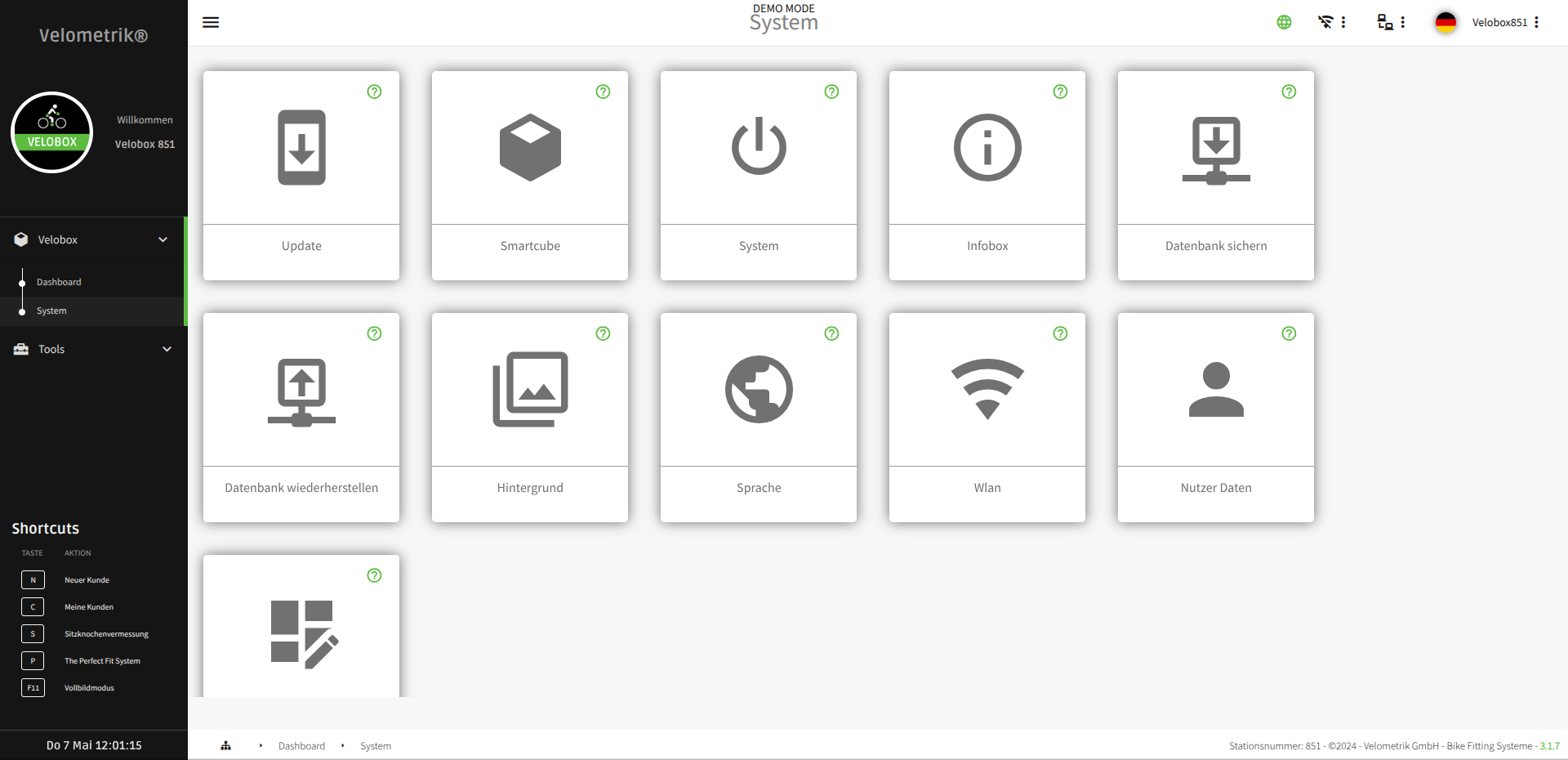
So sieht „System“ aus
a) Einen Kunden hinzufügen
Gehen Sie zum Dashboard und klicken Sie auf "Neuer Kunde". Die Pflichtfelder sind Vorname und Nachname, gekennzeichnet durch Sternchen. Das System erstellt automatisch Datum und Uhrzeit. Optional können Sie eine E-Mail-Adresse hinzufügen; der Bike-Fitting-Bericht wird dann später automatisch dorthin gesendet.
Durch Anklicken des Kunden öffnen sich „Persönliche Informationen“ und „Sitzungen“. Mit Klick auf das grüne „NEW“ starten Sie eine neue Sitzung. Verwenden Sie die Dropdown-Menüs, um bekannte Informationen zur „Anamnese“ des Kunden einzugeben. Speichern Sie anschließend über den grünen Pfeil ganz rechts. Starten Sie danach Ihre Sitzung.
b) Einen Kunden abrufen
Gehen Sie zum Dashboard und klicken Sie auf „Meine Kunden“. Es erscheint eine Liste aller bereits gespeicherten Kunden. Wählen Sie den gewünschten Kunden aus. Klicken Sie anschließend auf die gewünschte Sitzung.
Nun können Sie auswählen, ob Sie ein Protokoll abrufen, Bilder aus der Galerie ansehen oder über „Fortsetzen“ eine neue Sitzung starten möchten. Der Aufnahmeprozess wird unter „4) Aufzeichnen“ beschrieben.
3) Eine Sattelmaske auswählen oder erstellen
Es spart viel Arbeit, das SmartCover so anzupassen, dass es der regelmäßig verwendeten Sattelgröße entspricht und/oder Druckpunkte auszublenden, die beispielsweise durch Materialfalten entstehen. Gehen Sie dazu wie folgt vor:
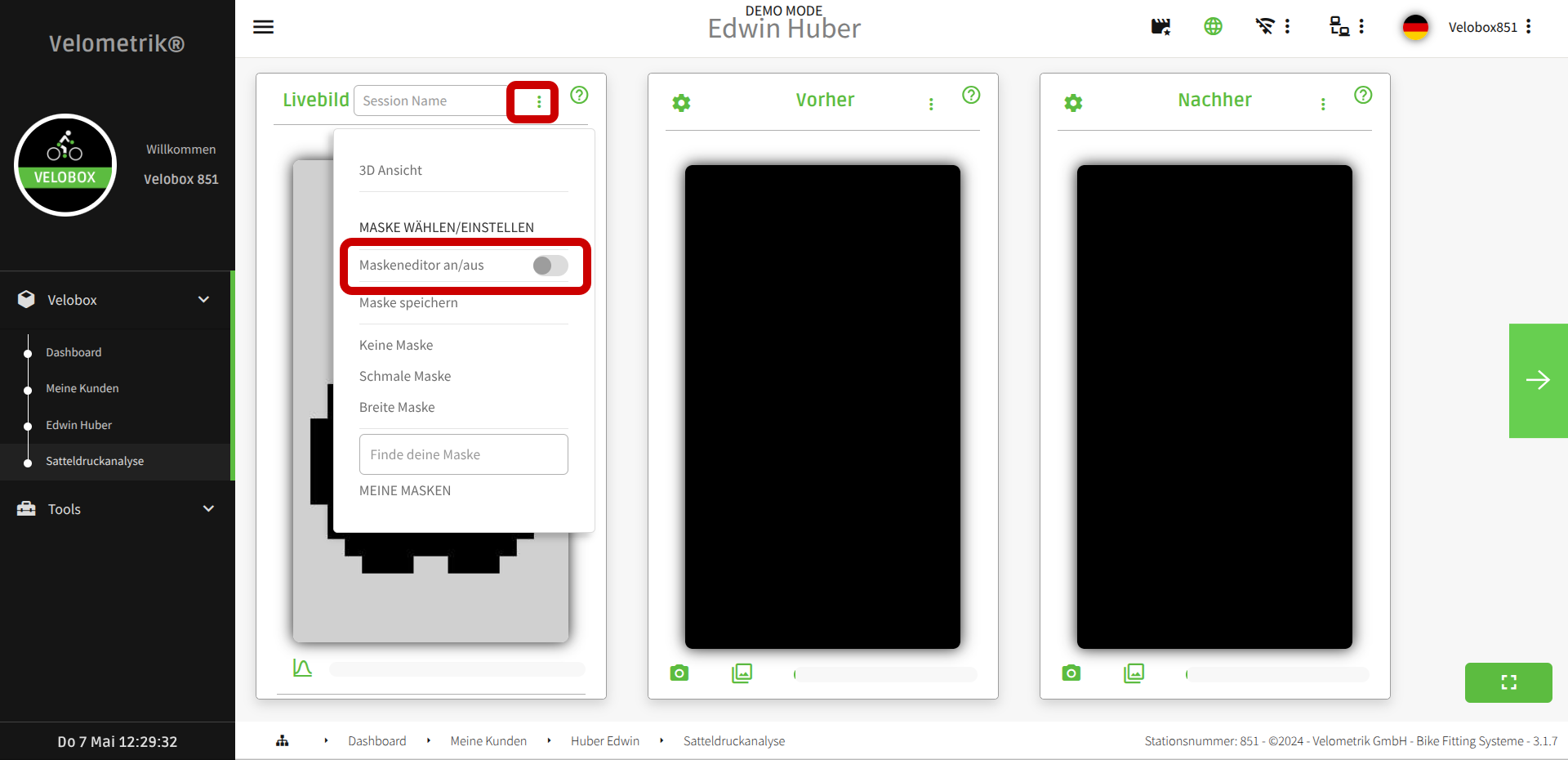
Hier wird der Maskeneditor angeschaltet
a) Maskeneditor aktivieren
Klicken Sie auf die drei grünen Punkte oben rechts am linken Screen. Aktivieren Sie „Maskeneditor an“.
b) Standardmasken verwenden
Es gibt drei voreingestellte Masken: keine Maske, schmale Maske, breits Maske. (Die rosa Punkte werden nicht aufgezeichnet, die schwarzen Punkte werden aufgezeichnet.)
c) Eigene Maske erstellen
Aktivieren Sie den Maskeneditor. Klicken Sie auf die Punkte, die deaktiviert werden sollen. Speichern Sie die Maske für zukünftige Nutzung. Geben Sie der Maske einen eindeutigen Namen.
Es lohnt sich, anfangs etwas mit der Maskenbearbeitung zu experimentieren. Nicht benötigte Masken können später jederzeit gelöscht werden.
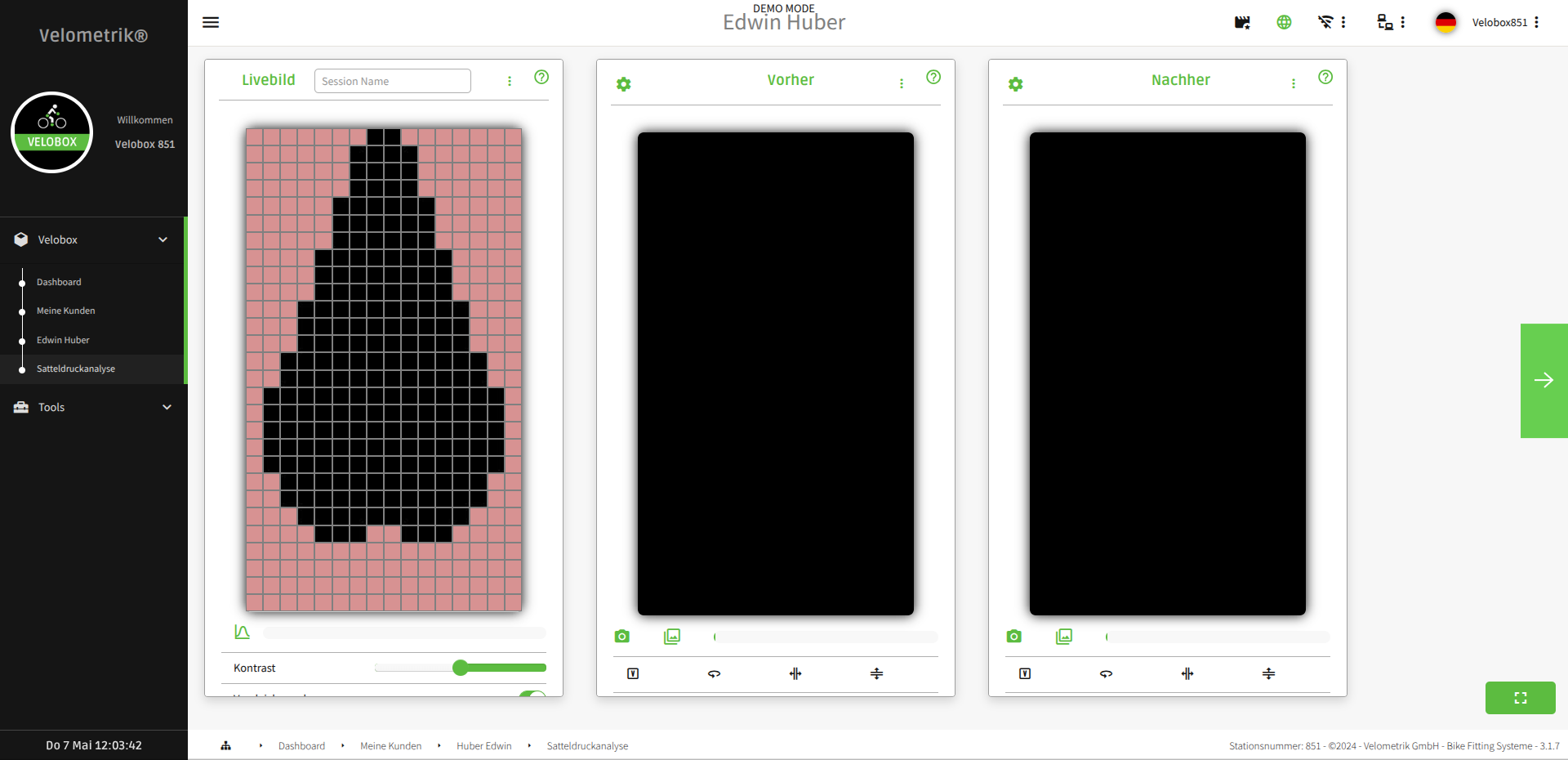
So sieht der Masekeneditor aus
Die rosa Punkte werden nicht aufgezeichnet, nur die schwarzen Punkte. Klicken Sie auf die Punkte, um sie ein- oder auszuschalten und Ihre eigene Sattelmaske zu erstellen.
4) Aufzeichnen
Nachdem Sie die Daten eines neuen Kunden eingegeben oder einen bestehenden Kunden aufgerufen haben, können Sie eine durch Klicken auf „New“ eine neue Sitzung starten.
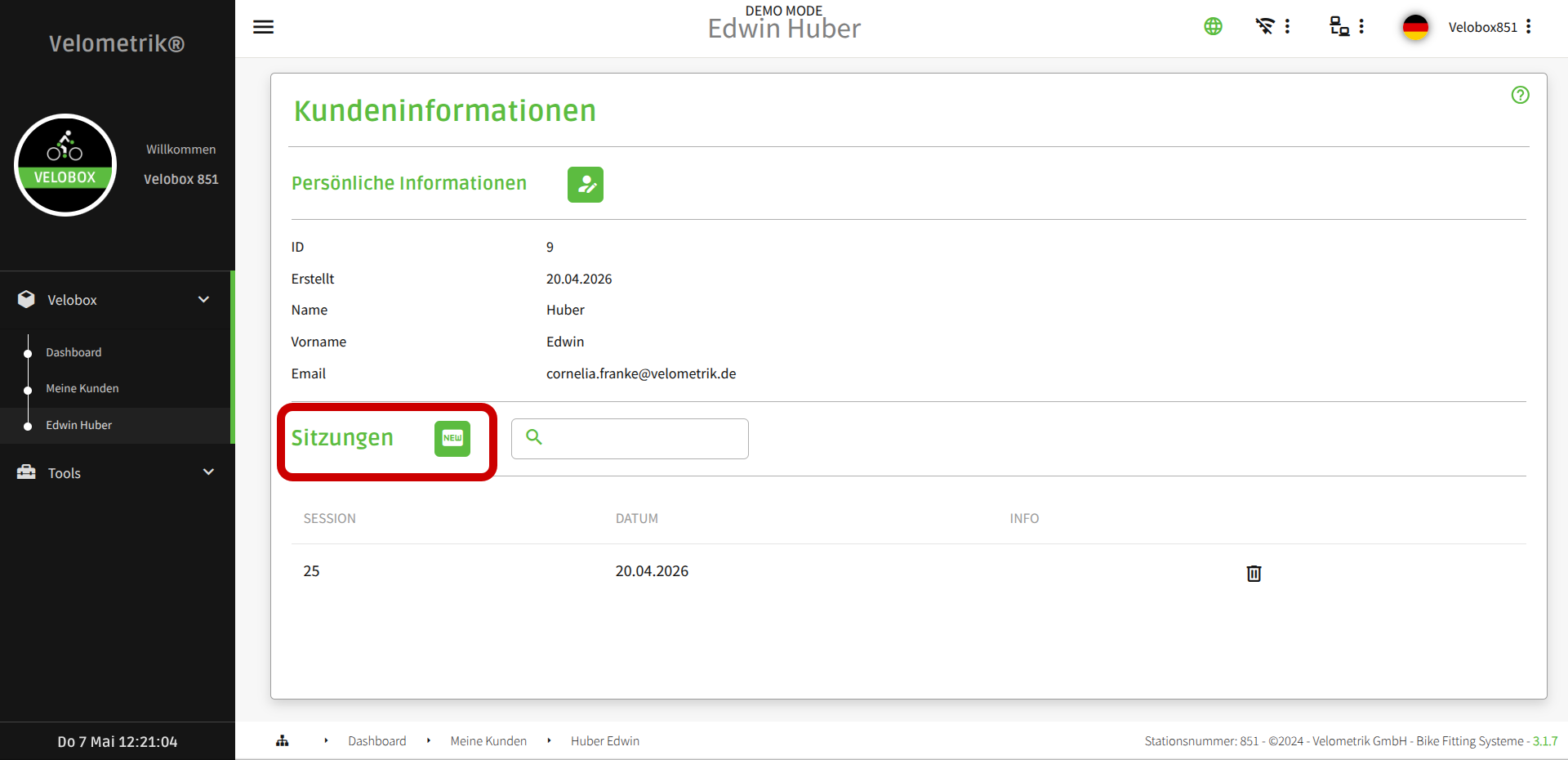
Hier starten Sie eine neue Mess-Session
a) Anamnese
Der nächste Bildschirm „Anamnese“ bietet die Möglichkeit, weitere Daten zum Kunden einzugeben. Klicken Sie anschließend auf den grünen Pfeil rechts.
b) Die drei Anzeigebildschirme
Sie sehen nun drei Bildschirme. Hinter jedem grünen Fragezeichen befinden sich ausführlichere Erklärungen als in diesem Handbuch.
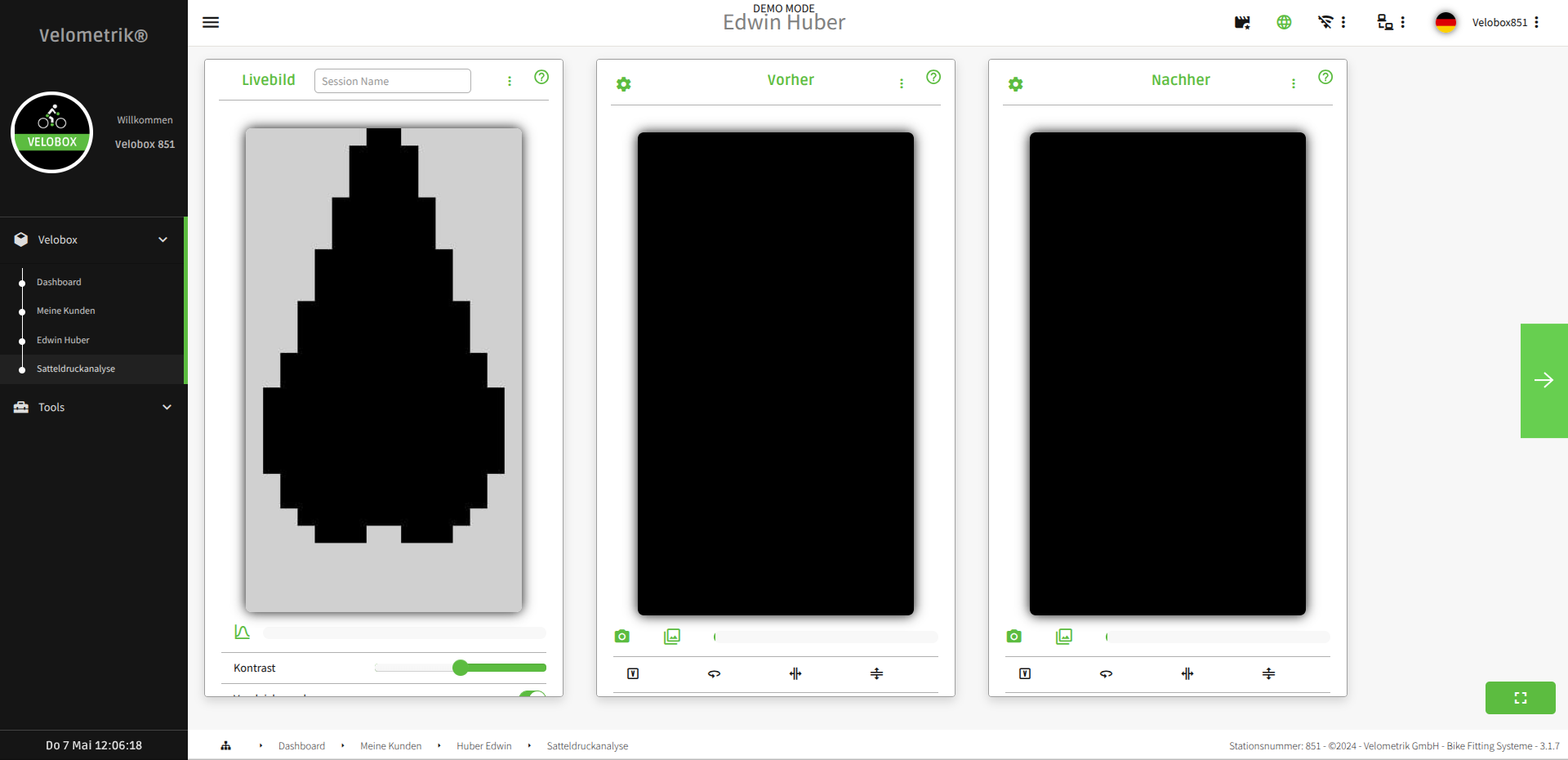
Die drei Screens vor einer Mess-Session
Grundsätzlich gilt: Der linke Bildschirm zeigt Live-Daten. Hier sehen Sie den aktuellen Druck während des Pedalierens. Die beiden anderen Bildschirme dienen zur Aufzeichnung: mittlerer Bildschirm = Aufnahme vor Änderungen; rechter Bildschirm = Aufnahme nach Änderungen.
Neben den grünen Fragezeichen befinden sich jeweils drei Punkte mit zusätzlichen Menüoptionen. Oben links in den beiden Aufzeichnungsbildschirmen befinden sich Zahnradsymbole mit weiteren Optionen zur Aufnahme und Anzeige. Es lohnt sich, sich mit diesen Funktionen vertraut zu machen.
c) Aufnahme starten
Klicken Sie auf das Kamera-Symbol unterhalb des mittleren Bildschirms. Die Aufnahme startet zunächst mit einem Countdown. Danach beginnt die eigentliche Aufzeichnung. Die Dauer von Countdown und Aufnahme kann über „Einstellungen“ hinter dem Zahnrad oben links angepasst werden.
Es ist sinnvoll, wichtige Informationen zur späteren Interpretation der Aufnahmen einzutragen, z.B. Sattelmarke, Modell, Informationen zur Sitzposition. Diese Informationen können im Textfeld unter dem Aufnahmebildschirm eingetragen werden. Nehmen Sie ein oder mehrere Bilder auf, analysieren Sie diese und passen Sie das Fahrrad entsprechend an. Danach erstellen Sie mit dem rechten Bildschirm weitere Aufnahmen nach dem Bike-Fitting.
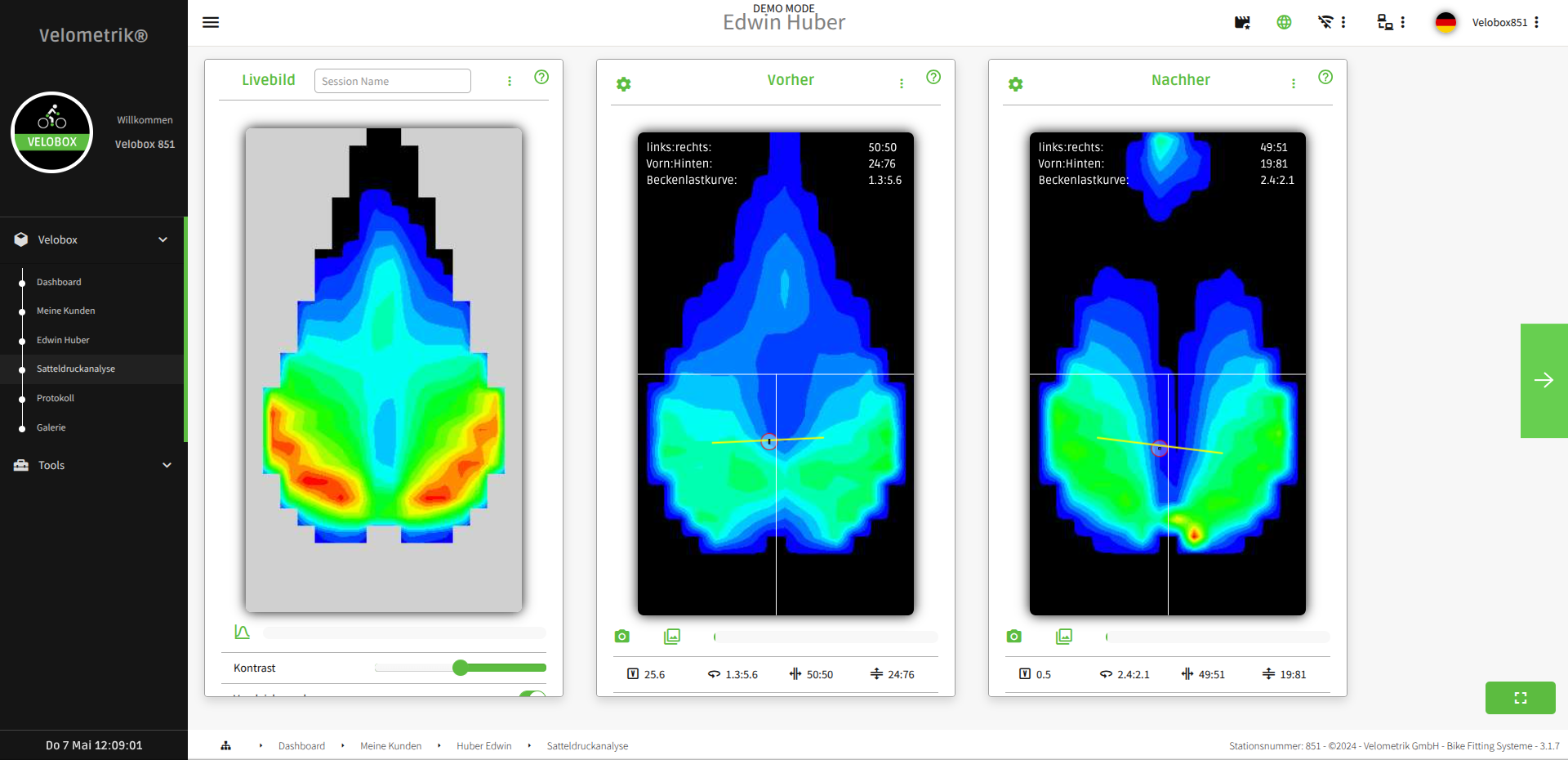
Die drei Screens nach einer Mess-Session
Um alle aufgenommenen Bilder anzusehen, Öffnen Sie „Laden/Galerie“ über die drei Punkte oberhalb der Aufnahmebildschirme. Wählen Sie ein Bild aus „Vorher“ und eins aus „Nachher“ für den zu erstellenden Bericht aus. Klicken Sie anschließend auf den grünen Pfeil rechts.
5) Bericht / Protokoll
Sie sehen nun eine Zusammenfassung aller zuvor eingegebenen Kundendaten sowie der beiden ausgewählten Bilder. Alle Elemente der Zusammenfassung können über das Stift-Symbol bearbeitet werden. Hinter den drei Punkten neben den Bildern finden Sie zusätzlich 3D-Visualisierungen.
Das Protokoll kann individuell angepasst werden über „Eigene Protokoll Angaben“ (drei Punkte oben rechts, „System“, „Eigene Protokoll Angaben“). Dort können Sie eigene Kategorien definieren.
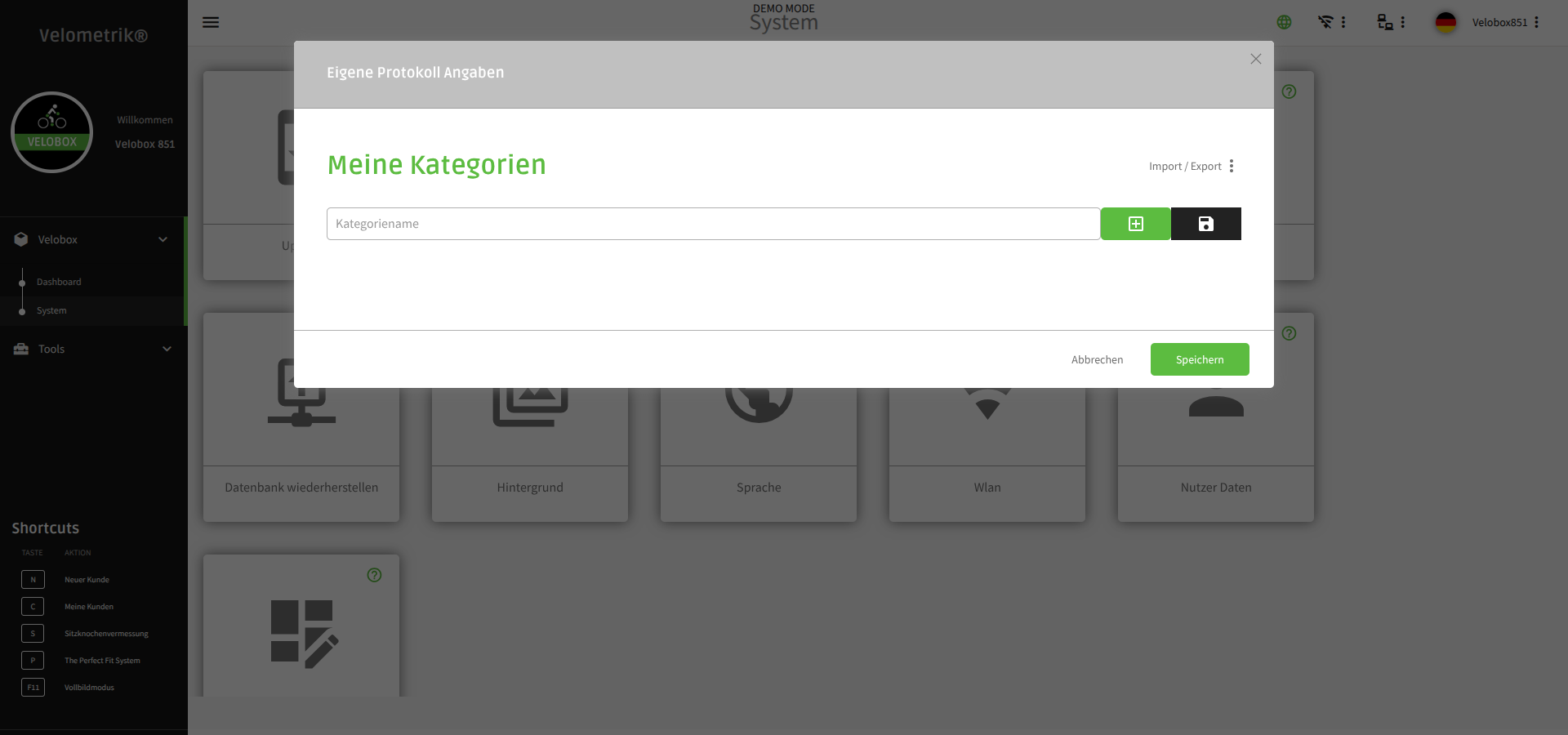
Erstellen Sie Ihre eigenen Kategorien fürs Protokoll