SmartCover BT – Schnellstartanleitung
Herzlichen Glückwunsch zum Kauf Ihres SmartCover BT.
Diese Schnellstartanleitung hilft Ihnen, das SmartCover-System schnell und korrekt einzurichten. Sie erklärt, wie der Drucksensor verbunden wird, und hebt wichtige Punkte hervor, um genaue und zuverlässige Messungen sicherzustellen.
1. Produktbeschreibung
Das Velometrik SmartCover BT ist ein fortschrittliches, kabelloses Satteldruckmesssystem für professionelle Bikefitter. Es ermöglicht eine hochauflösende Echtzeit-Druckkartierung der Kontaktfläche des Fahrers auf dem Sattel mithilfe von 348 unabhängigen textilen Drucksensoren und liefert detaillierte Einblicke in Druckverteilung, Asymmetrien und Spitzendrücke.
Diese Daten unterstützen eine ergonomische Sattelanpassung, erhöhen den Komfort und helfen, die Leistung zu optimieren.
Das System arbeitet kabellos über Bluetooth, und die gesamte Analyse erfolgt in einem Webbrowser — es ist keine zusätzliche Softwareinstallation erforderlich. Das robuste, medizinisch zertifizierte Bezugsmaterial ist wasserdicht, desinfizierbar und für den Hautkontakt zugelassen, wodurch es sich für den professionellen Einsatz eignet.
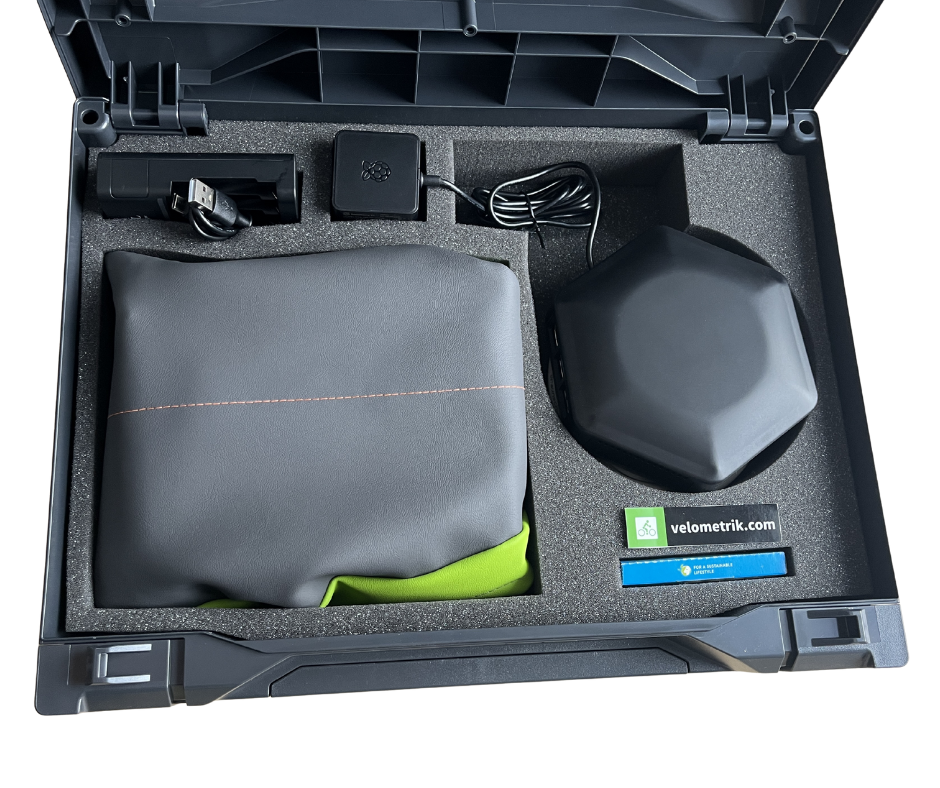
Abb. 1: Lieferumfang
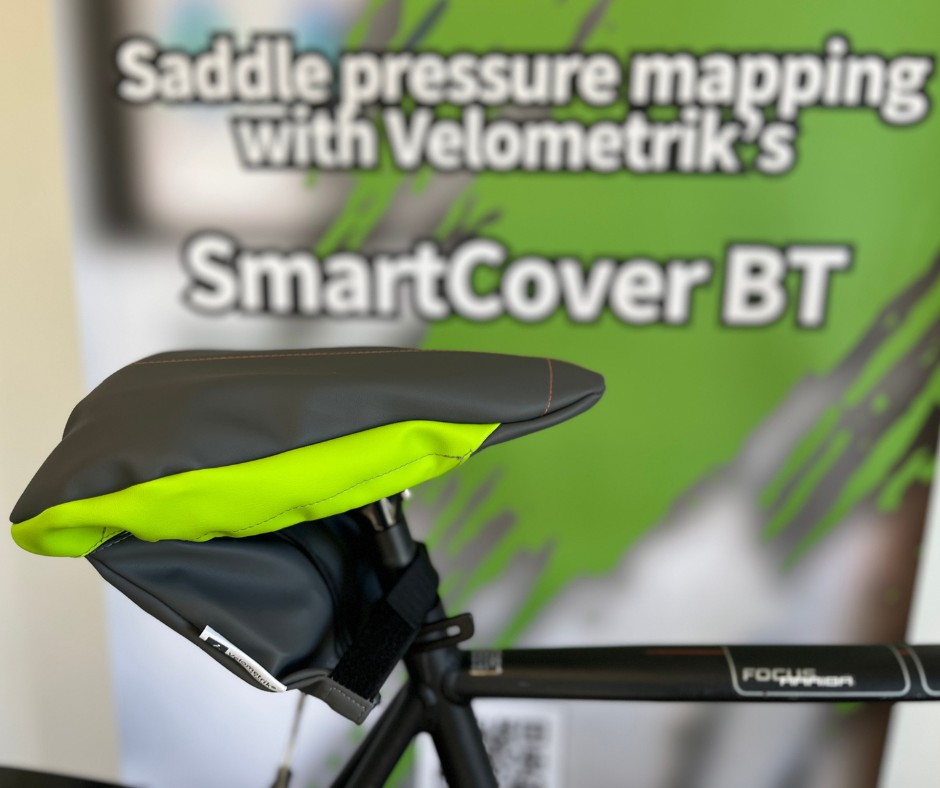
Abb. 2: SmartCover
Wichtig: Bevor Sie Ihr SmartCover BT zum ersten Mal verwenden, befolgen Sie bitte die Schritte in dieser Schnellstartanleitung.
2. Lieferumfang
Ihr SmartCover BT Paket sollte Folgendes enthalten:
- SmartCover Drucksensormatte
- Velocontrol Einheit (Bluetooth-Sender/Controller)
- Velobox (Zentrale Verarbeitungseinheit mit Weboberfläche) mit Netzteil (EU, US oder UK)
- USB-Kabel
- Netzwerkkabel (Ethernet)
- WLAN-Antenne
- Batterieladegerät
- 8 × AAA Akkubatterien
- Transportkoffer
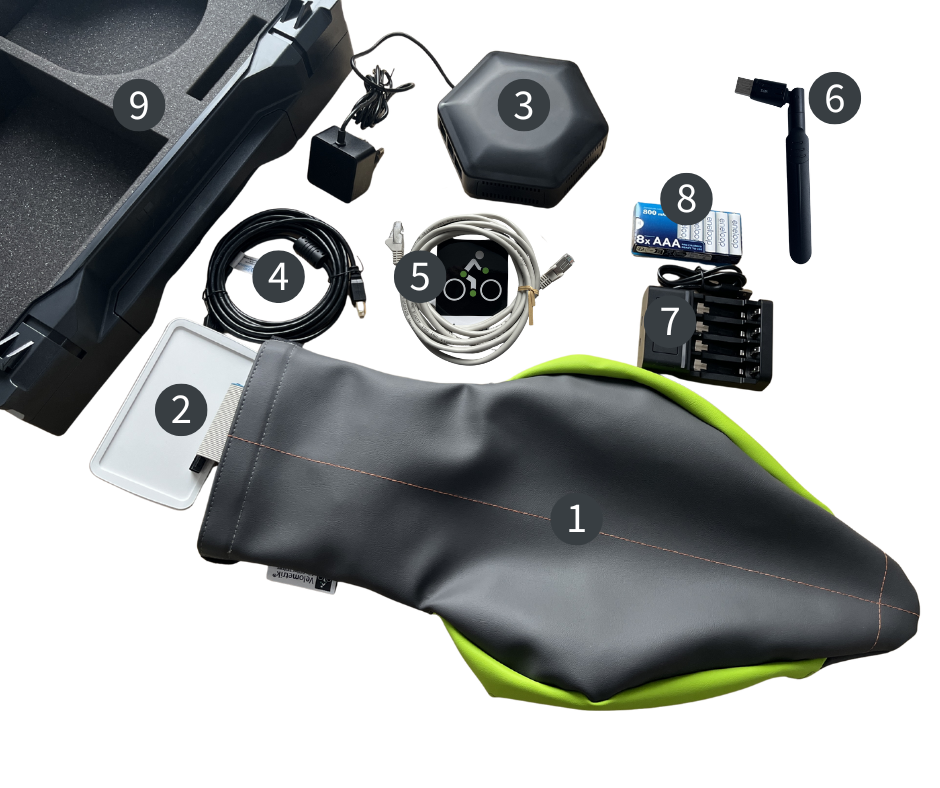
Abb. 3: SmartCover Set
Hinweis: Der Lieferumfang kann je nach Region oder Sonderbestellung leicht variieren.
3. Schnellstart
Schritt 1: Vorbereitung von Velocontrol und SmartCover
- Legen Sie das SmartCover auf eine saubere, ebene Fläche.
- Öffnen Sie die Befestigungslasche auf der Rückseite des SmartCovers.
- Entnehmen Sie die Velocontrol Einheit vorsichtig aus der integrierten Tasche.
- Setzen Sie die Akkubatterien in die Velocontrol ein.
(Die Batterien sind zu ca. 70 % vorgeladen und einsatzbereit.) - Schalten Sie die Velocontrol durch kurzes Drücken der Einschalttaste ein.
-
Warten Sie, bis die Status-LED dauerhaft blau leuchtet.
Eine dauerhaft blau leuchtende LED zeigt an, dass die Velocontrol einsatzbereit ist und sich mit der Analysesoftware verbinden kann.
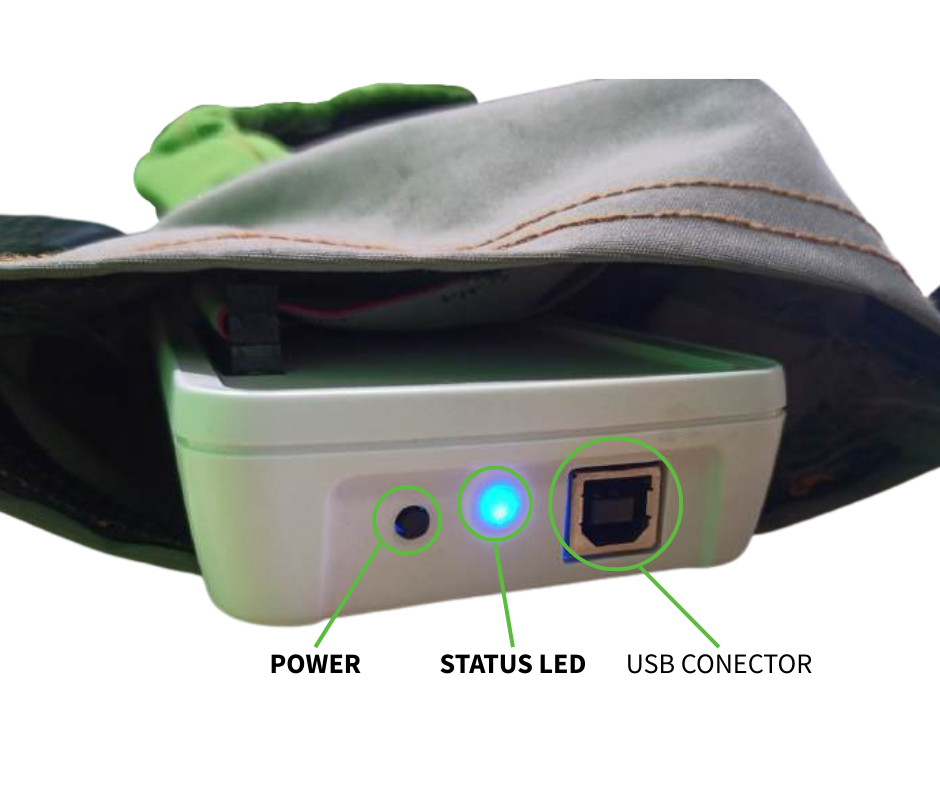
Abb. 4: Velocontrol
-
Legen Sie die Velocontrol wieder in die SmartCover-Tasche und schließen Sie die Befestigungslasche sicher.
- Positionieren Sie das SmartCover mittig auf dem Fahrradsattel und stellen Sie sicher, dass es flach aufliegt und sich der Sattelform anpasst.
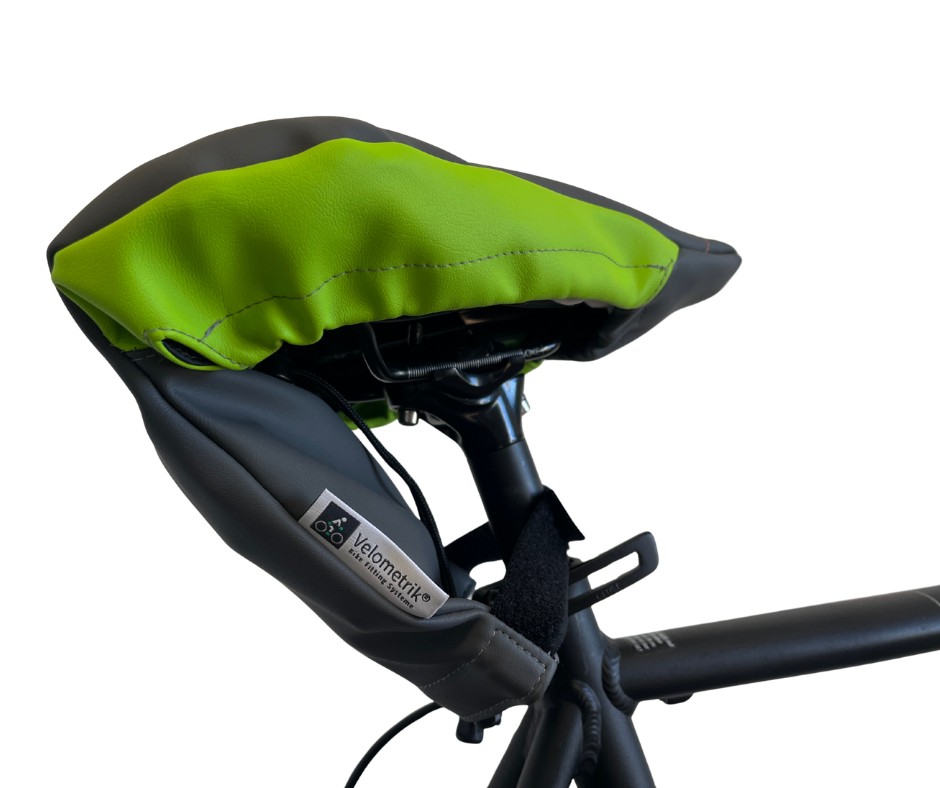
Abb. 5: SmartCover in Position
Wichtige Hinweise zur Bluetooth-Verbindung
- Wenn die Status-LED dauerhaft blau blinkt, bevor die Analysesoftware gestartet wurde, entfernen Sie die Batterien und setzen Sie sie erneut ein.
- Eine blau blinkende LED zeigt eine aktive Bluetooth-Verbindung an, die getrennt werden muss.
- Die Velocontrol verbindet sich automatisch mit der Velometrik Analysesoftware und muss nicht über Windows, macOS, iOS oder Android gekoppelt werden.
Wichtige Hinweise zur Bluetooth-Verbindung
- Die Velocontrol verbindet sich automatisch über Bluetooth mit der Velobox. Eine manuelle Kopplung ist nicht erforderlich.
- Versuchen Sie nicht, die Velocontrol direkt mit Ihrem PC, Laptop oder Tablet zu koppeln.
- Wenn die Velocontrol mit einem anderen Gerät verbunden ist, kann sie sich nicht mit der Velobox verbinden.
- Entfernen Sie in diesem Fall kurz die Batterien und setzen Sie sie erneut ein, um die Velocontrol neu zu starten.
- Alternativ kann die Velocontrol über das mitgelieferte USB-Kabel mit der Velobox verbunden werden.
Diese kabelgebundene Methode ist nur zu Testzwecken vorgesehen und wird für reguläre Bike-Fitting-Sitzungen nicht empfohlen.
Schritt 2: Verbindung der Velobox
Die Velobox unterstützt drei Verbindungsmethoden. Wählen Sie die Option, die am besten zu Ihrer Umgebung passt.
Empfehlung:
Verwenden Sie nach Möglichkeit eine kabelgebundene LAN-Verbindung für maximale Stabilität — insbesondere bei der Ersteinrichtung.
Option 1: Direkte Verbindung zu einem Computer (LAN)
(Windows 10+, macOS Ventura+)
- Verbinden Sie ein LAN-Kabel direkt von der Velobox mit Ihrem PC oder Laptop.
-
Schließen Sie die Velobox mit dem Netzteil an eine Steckdose an.
Beide Geräte weisen sich automatisch lokale IP-Adressen per DHCP zu.
-
Öffnen Sie einen Webbrowser und geben Sie ein:
  http://velobox[SERIAL].local
 (Beispiel: http://velobox448.local)
WICHTIG: Stellen Sie sicher, dass die Adresse mit http:// beginnt und nicht den Buchstaben „s“ enthält (https://). Die Verwendung von https:// kann dazu führen, dass die Seite nicht korrekt geladen wird.
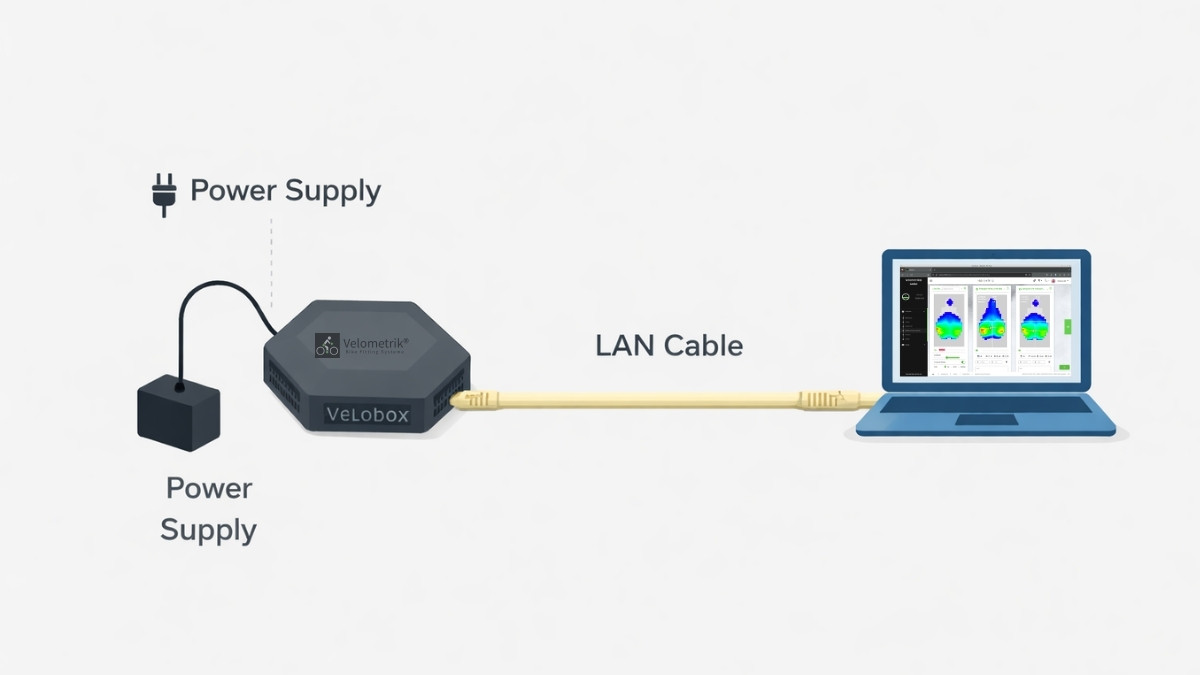
Abb. 6: Velobox direkt per LAN-Kabel mit dem Computer verbunden
WICHTIG: Bei dieser Option ist die Velobox nicht mit dem Internet verbunden, daher sind zukünftige Updates nicht möglich.
Option 2: Kabelgebundene Netzwerkverbindung (LAN)
- Verbinden Sie ein LAN-Kabel mit der Velobox.
- Verbinden Sie das andere Ende mit Ihrem Router oder Netzwerk-Switch.
-
Schließen Sie die Velobox mit dem Netzteil an eine Steckdose an.
Die Velobox erhält automatisch eine lokale IP-Adresse per DHCP.
-
Öffnen Sie einen Webbrowser und geben Sie ein:
  http://velobox[SERIAL].local
 (Beispiel: http://velobox448.local)
WICHTIG: Stellen Sie sicher, dass die Adresse mit http:// beginnt und nicht den Buchstaben „s“ enthält (https://). Die Verwendung von https:// kann dazu führen, dass die Seite nicht korrekt geladen wird.
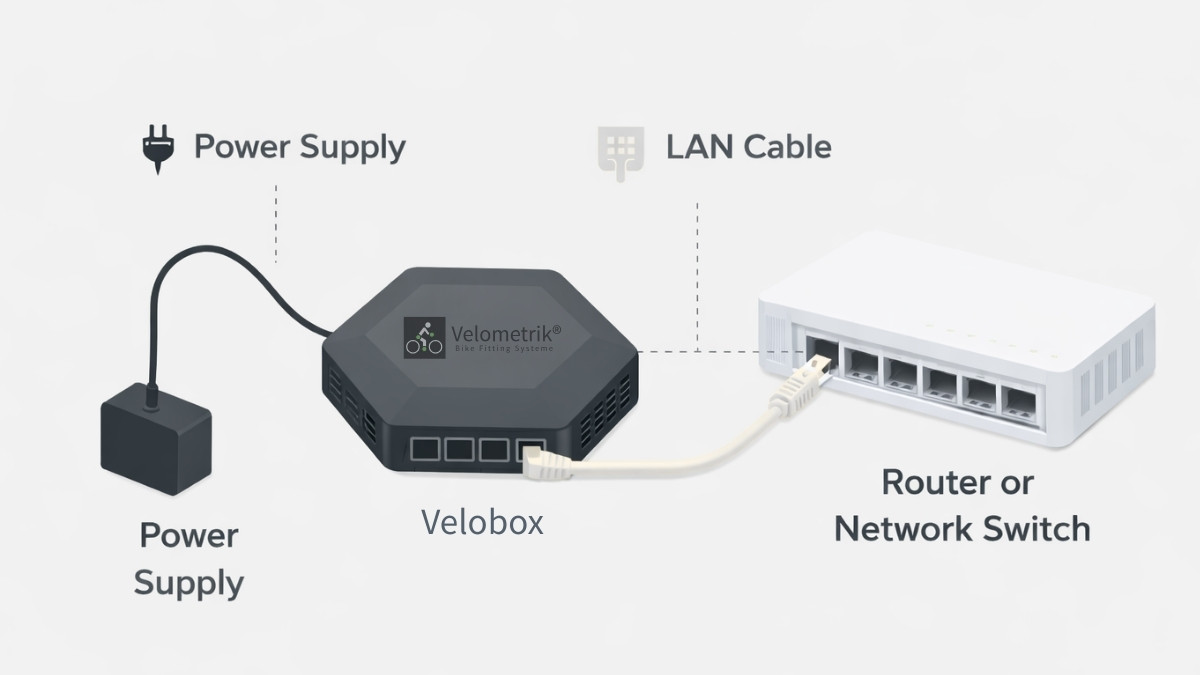
Abb. 7: Velobox-Verbindung mit LAN-Kabel
Umgebungs- und Netzwerkhinweise
- DHCP muss im lokalen Netzwerk für die automatische IP-Zuweisung aktiviert sein.
- Firewall- oder Sicherheitssoftware kann den Zugriff in verwalteten Unternehmensnetzwerken einschränken.
- Für maximale Stabilität und minimale Latenz werden kabelgebundene LAN-Verbindungen in professionellen Studios dringend empfohlen.
Schritt 3: Zugriff auf die Analysesoftware und Start einer Messsitzung
3.1 Zugriff auf die Velobox
Die Velobox wird über einen Standard-Webbrowser bedient. Eine Softwareinstallation ist nicht erforderlich.
-
Öffnen Sie einen Webbrowser auf Ihrem Gerät.
Google Chrome wird für optimale Leistung empfohlen. Andere moderne Browser (Firefox, Edge, Safari) werden unterstützt; einige Funktionen oder grafische Elemente können jedoch je nach Browser eingeschränkt sein. -
Geben Sie folgende URL in die Adresszeile ein:
http://velobox[SERIAL].local
(Beispiel: http://velobox710.local) (Abb.9)
WICHTIG: Stellen Sie sicher, dass die Adresse mit http:// beginnt und nicht den Buchstaben „s“ enthält (https://). Die Verwendung von https:// kann dazu führen, dass die Seite nicht korrekt geladen wird.
-
Das Velobox-Dashboard wird angezeigt. (Abb. 9)
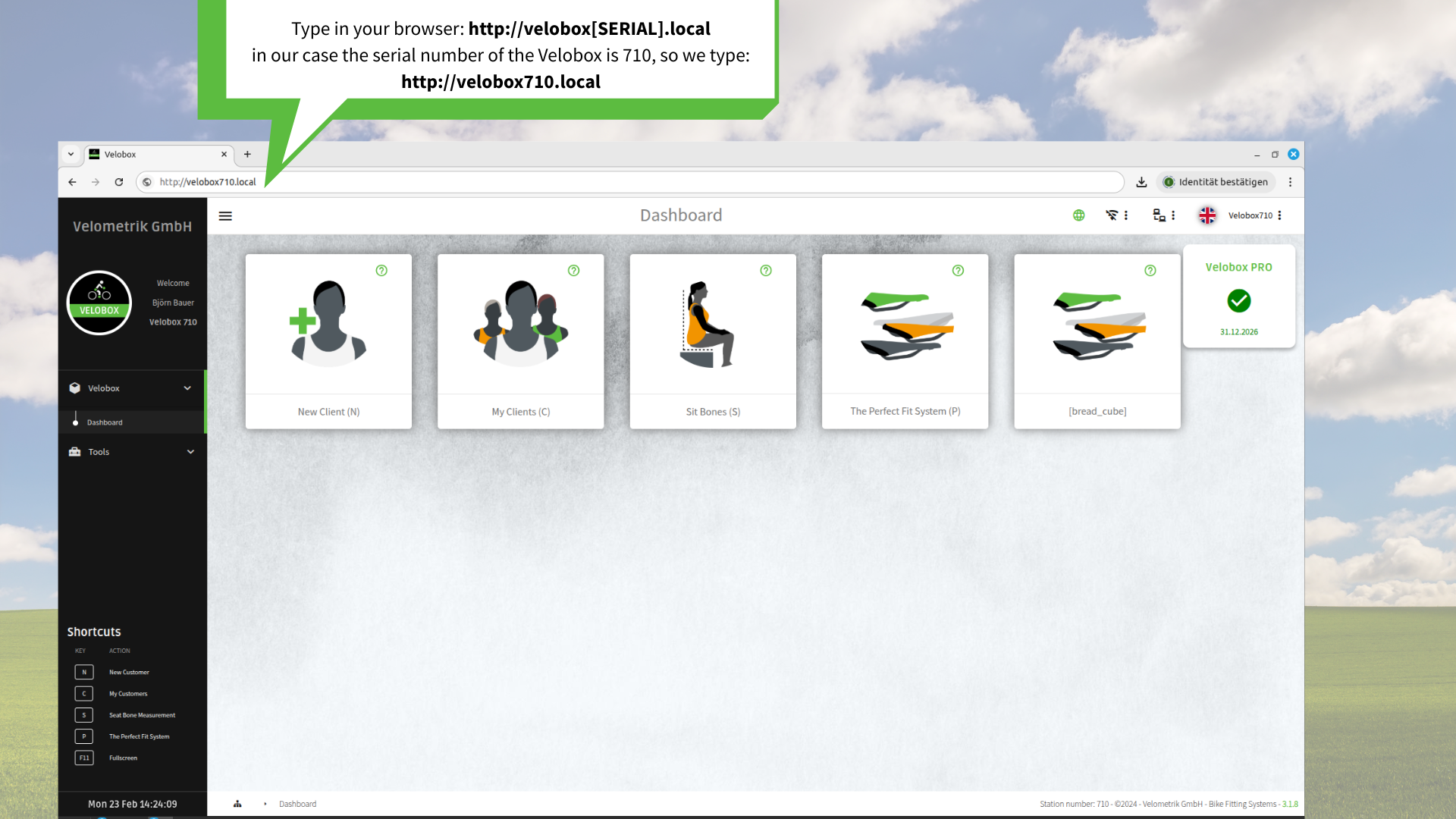
Abb. 8: Velometrik Software Dashboard.
3.2 Erstellen oder Fortsetzen einer Bike-Fitting-Sitzung
- Wählen Sie im Dashboard den passenden Starter aus.
- Wählen Sie einen bestehenden Kunden oder erstellen Sie ein neues Kundenprofil.
- Starten Sie eine neue Bike-Fitting-Sitzung.
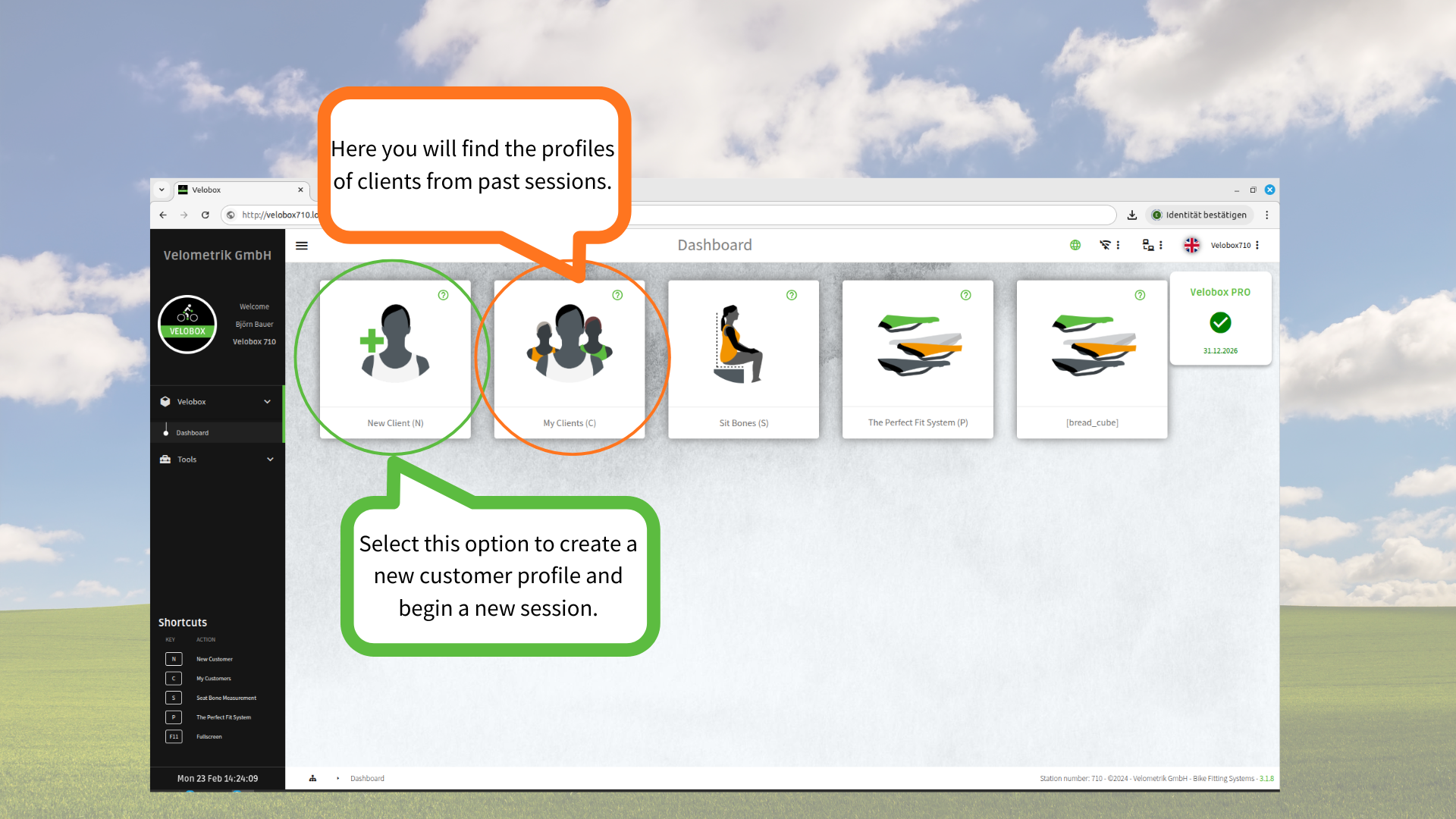
Abb. 9: Velometrik Software Dashboard.
3.3 Satteldruckanalyse mit SmartCover
-
Erstellen Sie ein neues Kundenprofil (Abb. 11) und klicken Sie auf SAVE. Danach werden Sie zur Kundenliste weitergeleitet.
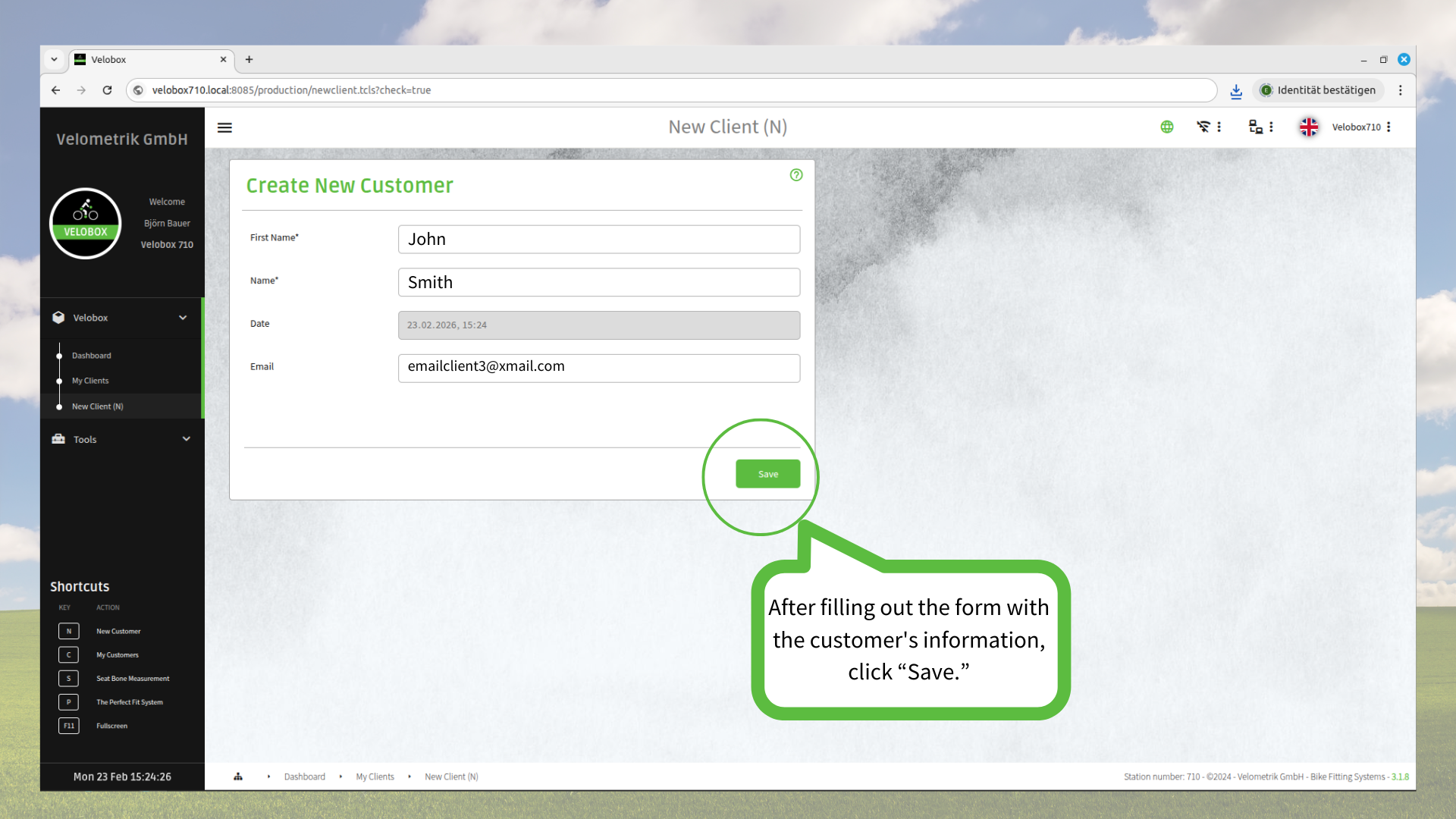
Abb. 10: Erstellung eines neuen Profils
2. Klicken Sie auf den Namen des neuen Kunden (Abb.12).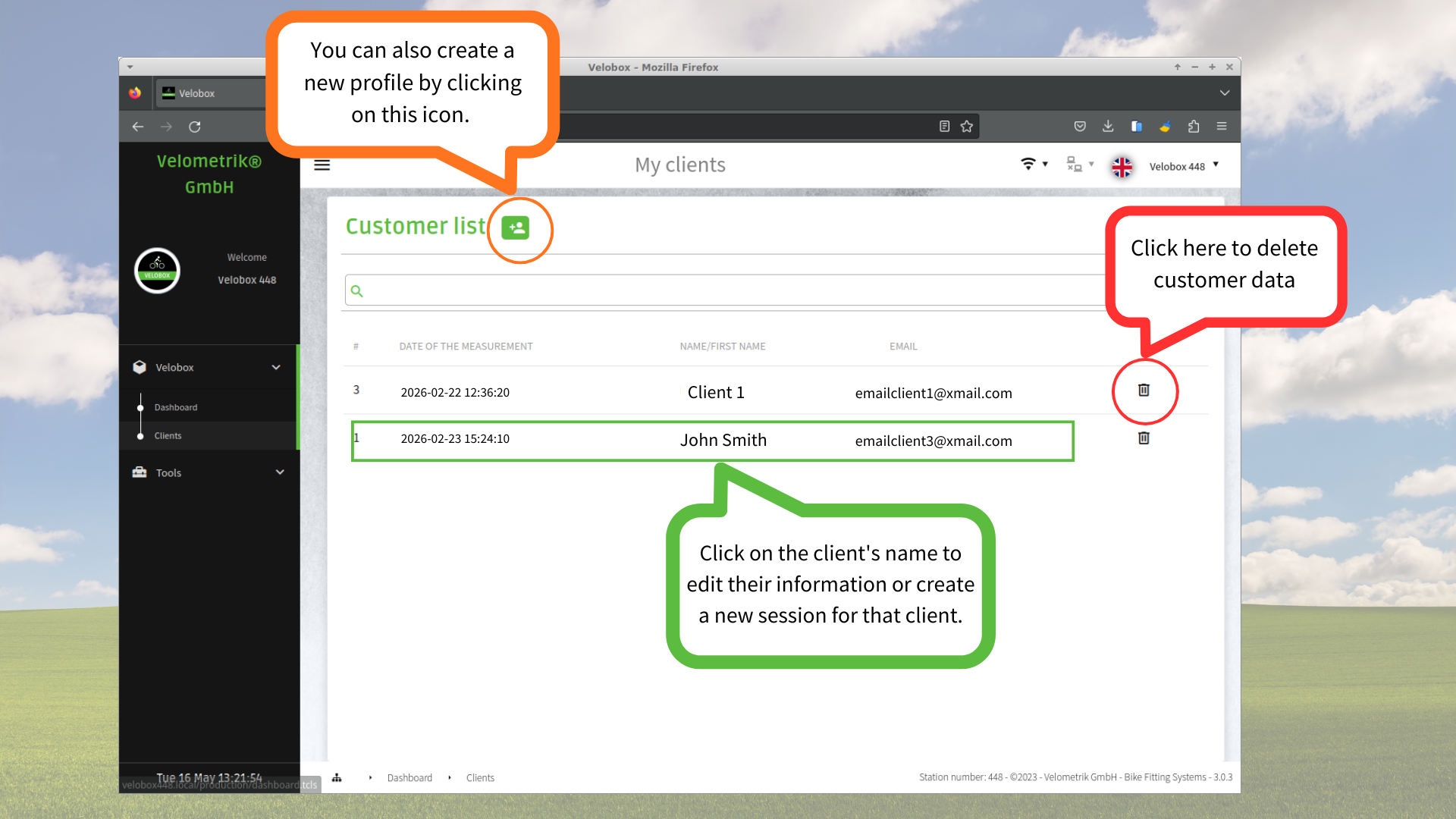
Abb. 11: Kundenliste.
3. Klicken Sie auf das Symbol, um eine neue Sitzung zu starten.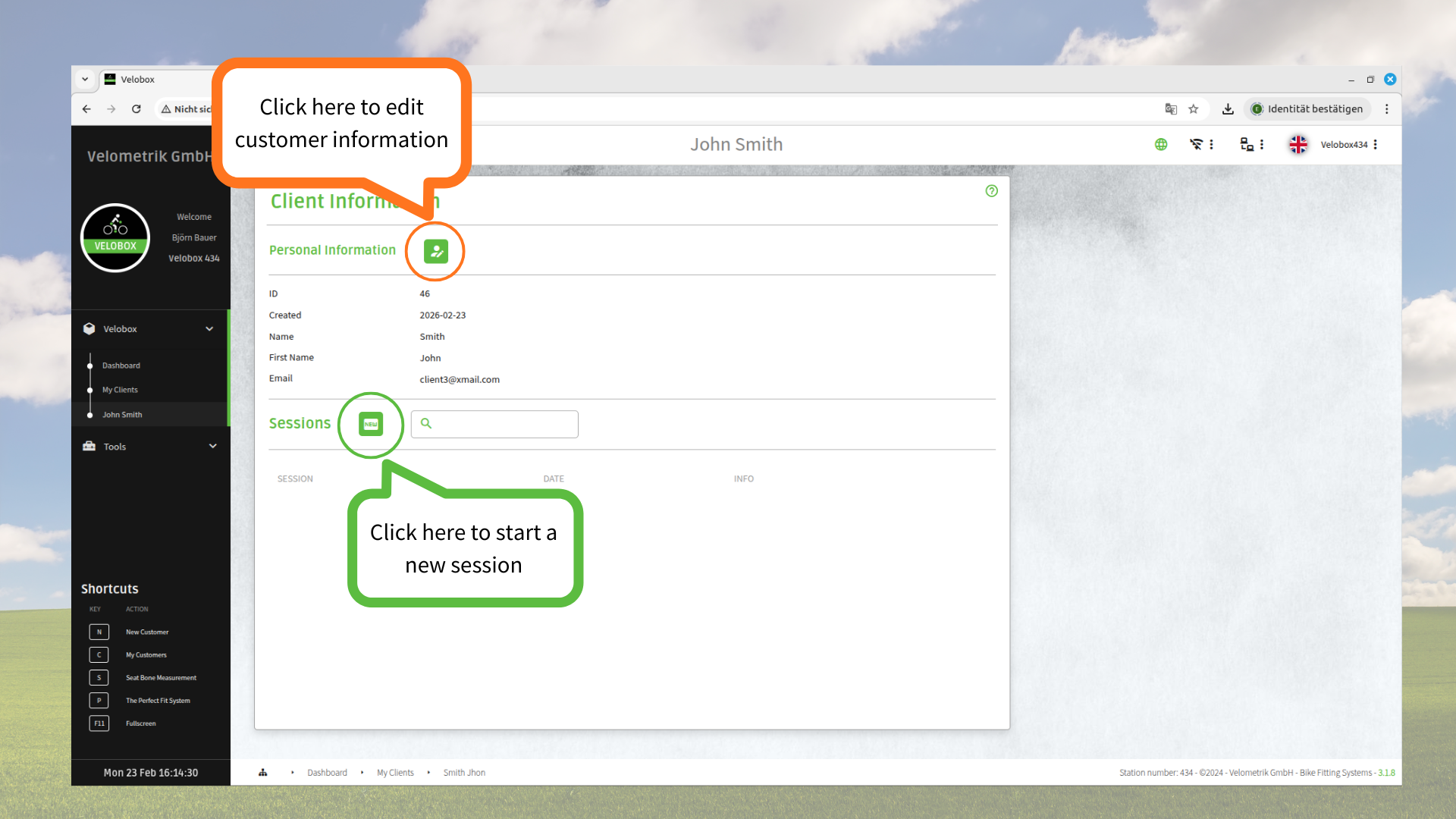
Abb. 12: Kundenprofil.
4. Wenn Sie eine neue Sitzung erstellen, werden Sie zur Eingabemaske für die medizinische Anamnese („Anamnesis“) des Kunden weitergeleitet. Hier können Sie alle relevanten Informationen erfassen, die Sie vom Kunden erhalten haben. Die Felder können im Bereich Settings bearbeitet werden.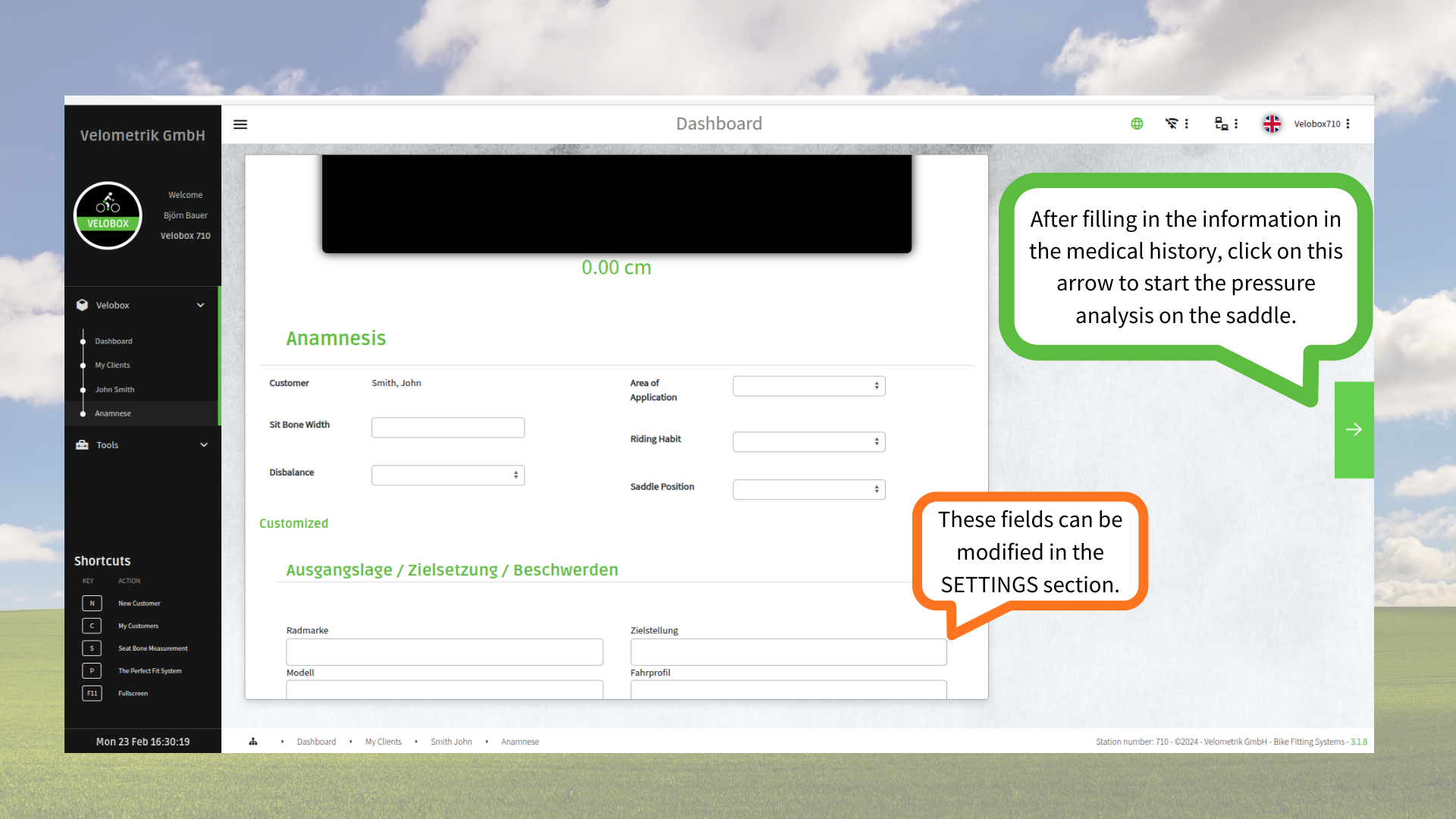
Abb. 13: Medizinische Anamnese des Kunden.
5. Wenn die Verbindung zum SmartCover noch nicht hergestellt wurde, fordert die Software Sie auf, das SmartCover zu verbinden. Klicken Sie auf „Connect.“ Das SmartCover verbindet sich automatisch, sobald die Velocontrol erkannt wird.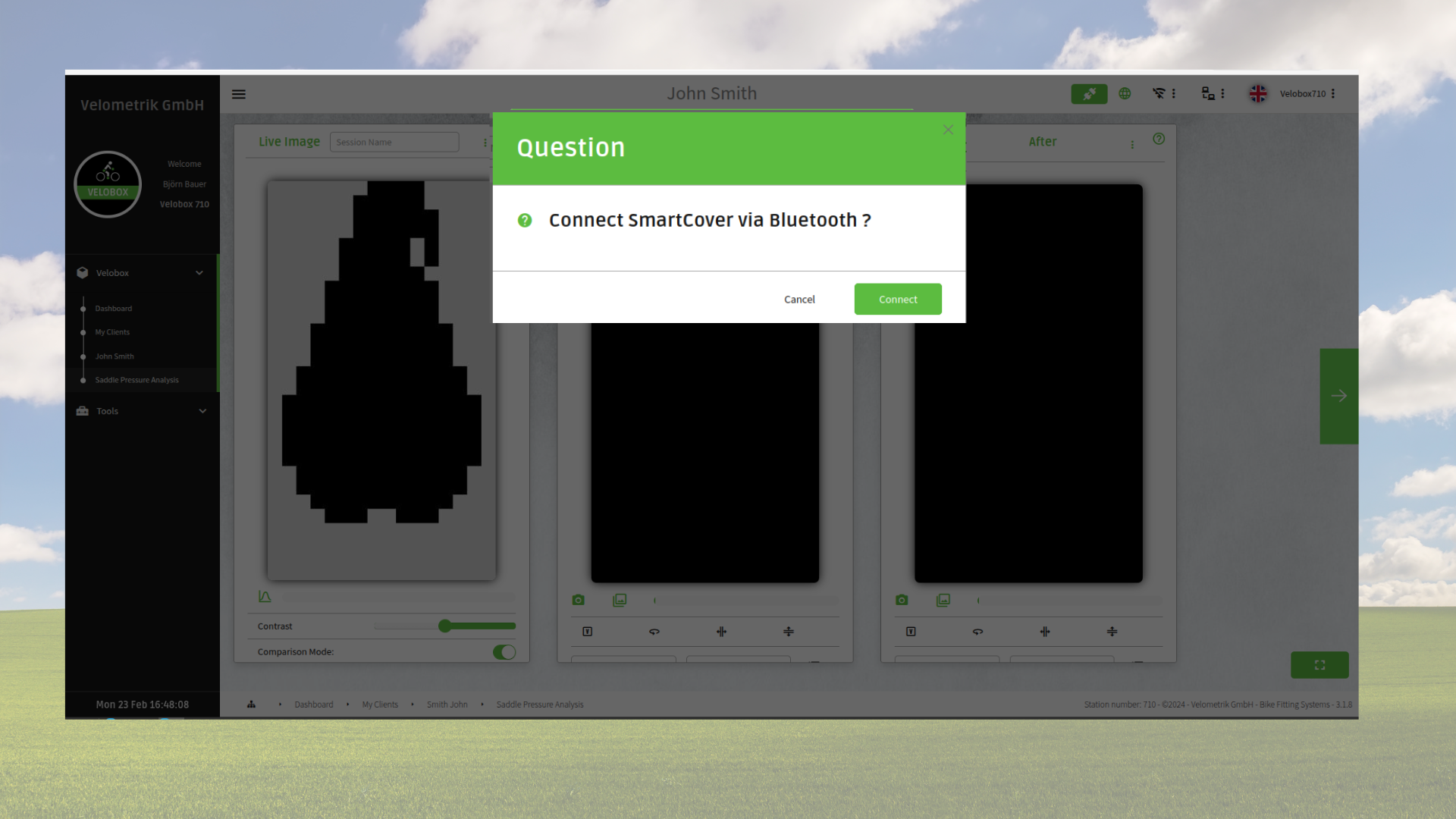
Abb. 14: Verbindungsanfrage.
6. Sobald die Verbindung hergestellt ist, werden Live-Daten vom SmartCover in Echtzeit angezeigt. Sie können Bereiche mit höherem und niedrigerem Druck grafisch darstellen. 7. Wenn das LIVE-Bild auf dem Bildschirm sichtbar ist, weisen Sie den Kunden an, 1 bis 3 Minuten zu fahren — abhängig vom Ziel der Sitzung und der Einschätzung des Bikefitters.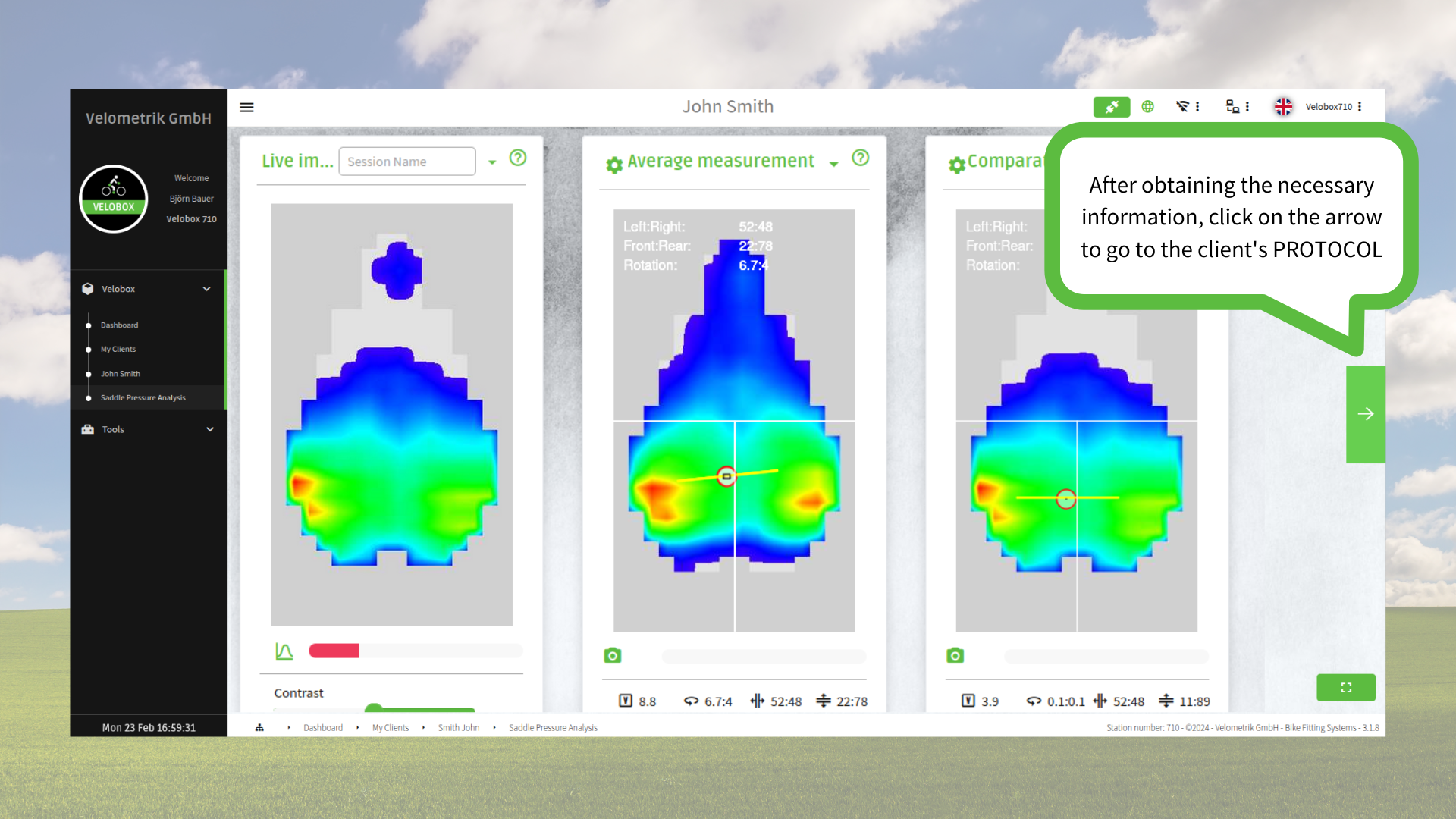
Abb. 15: Satteldruckanalyse.
9. Nachdem die erforderlichen Daten erfasst wurden, klicken Sie auf das Pfeilsymbol, um zum Protokoll des Kunden zu wechseln. Hier werden die Sitzungsdaten angezeigt und können gespeichert oder als PDF-Datei exportiert werden, um sie auszudrucken oder dem Kunden zu senden.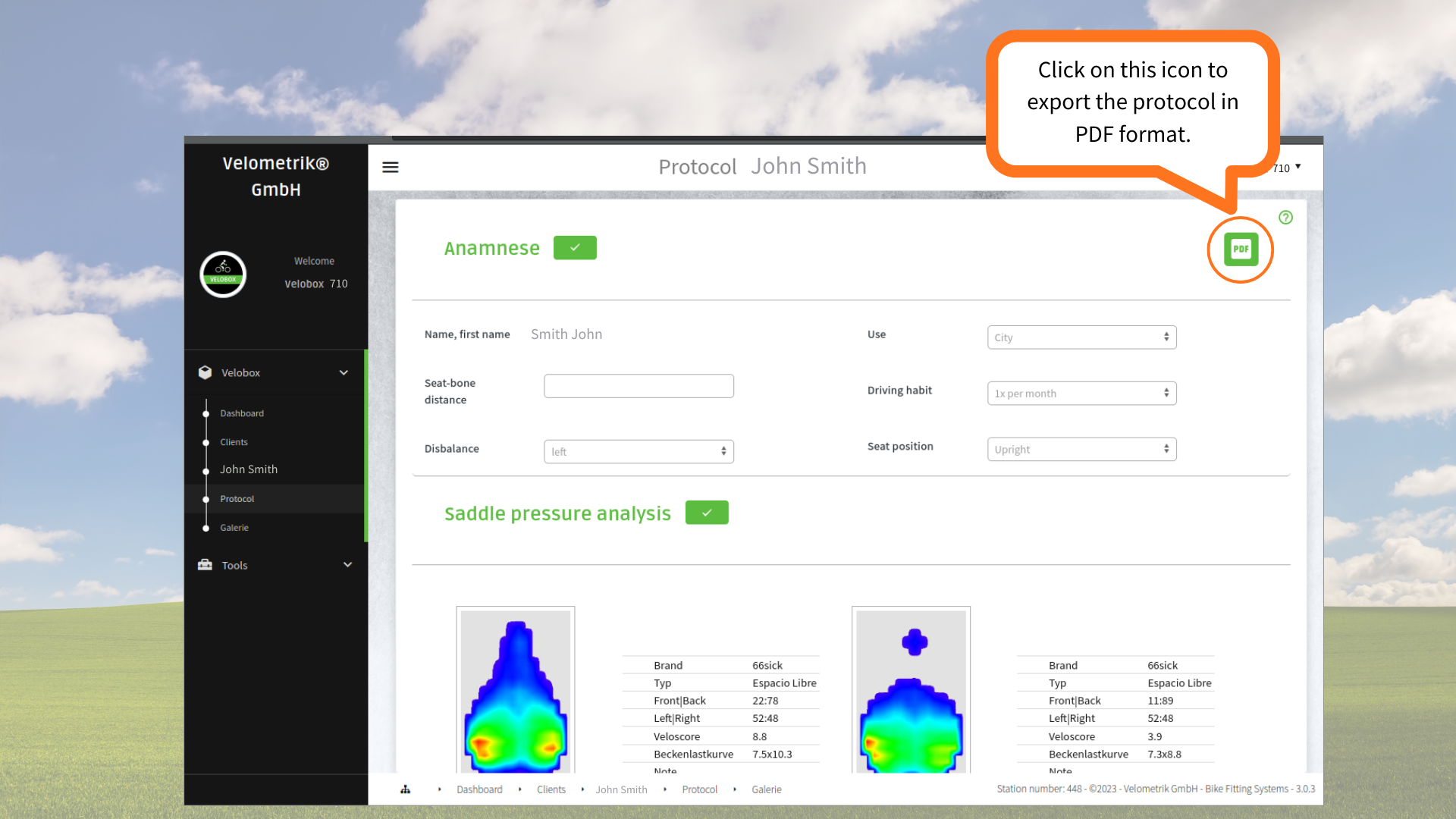
Abb. 16: Kundenprotokoll.
Technischer Support
Wenn Sie technische Fragen zur Bedienung der Velobox haben, erreichen Sie uns unter den folgenden Kontaktdaten:
Allgemein
Velometrik GmbH
Breunsdorfer Str. 48
04575 Neukieritzsch
Tel: +49 (0) 34342 509760
Email: support@velometrik.de
Spanien & Portugal
Be Trained – Biomecánica Ciclista & Rendimiento
Luis A. Andrades Castro
Frente Mercadona, Av. Puerta del Sur, Local 2
11403 Jerez de la Frontera, Cádiz
Email: betrained.info@gmail.com
USA & Kanada
Fit Kit Systems
John Higgins
Salt Lake City, Utah, United States
Email: john@fitkitsystems.com